

Podpora v slovenščini
Oživi je na voljo za iPhone v App Storu in Android v Googlu Play. Spodnja podrobna navodila veljajo za iPhone. Za prijavo Google, nakupe in obnovo na Androidu odpri podporo za Android.
Dobroimetji za iPhone in Android sta ločeni. Za Android so na voljo tudi pravilnik o zasebnosti, pogoji uporabe in spletni izbris računa.
Za pomoč pri aplikaciji Oživi, nakupih, dobroimetju ali zasebnosti piši na info@mondella.net. Navedi različico aplikacije in kratek opis težave. Celotne družinske ali občutljive fotografije ne pošiljaj, če ni potrebna za pomoč.
Mondella d.o.o.Lancova vas 90f
2284 Videm pri Ptuju
Slovenija
info@mondella.net
Izbira fotografije in kamera
Oživi je aplikacija za iPhone z iOS 26 ali novejšim. Fotografijo lahko izbereš z Applovim izbirnikom ali jo posnameš s kamero. Dovoljenje za kamero se zahteva šele, ko izbereš to možnost. Preklic zajema ničesar ne pošlje v obdelavo. Če je dovoljenje zavrnjeno, ga preveri v sistemskih nastavitvah aplikacije. Še vedno lahko uporabiš izbirnik fotografij.
Za fotografiranje starega papirnatega posnetka ga položi na ravno podlago in fotografiraj pri enakomerni svetlobi, brez odsevov. Aplikacija zazna robove, omogoča prilagoditev štirih vogalov in popravi perspektivo na napravi. Opozorila na neostrino in odseve so pomoč; po potrebi posnetek ponovi. Za obnovo je potrebna internetna povezava; pred pošiljanjem aplikacija pripravi fotografijo in zahteva tvojo potrditev zunanje obdelave.
Arhiv na napravi
Vsaka uspešna obnova se samodejno shrani v lokalni arhiv skupaj s pripravljenim izvirnikom in barvnim rezultatom. Pripravljeni izvirnik ni izvorna datoteka v polni ločljivosti z izvirnimi metapodatki. Fotografije ostanejo v zaščiteni shrambi aplikacije na tej napravi; arhiv nima sinhronizacije v oblaku in je izključen iz varnostne kopije iCloud.
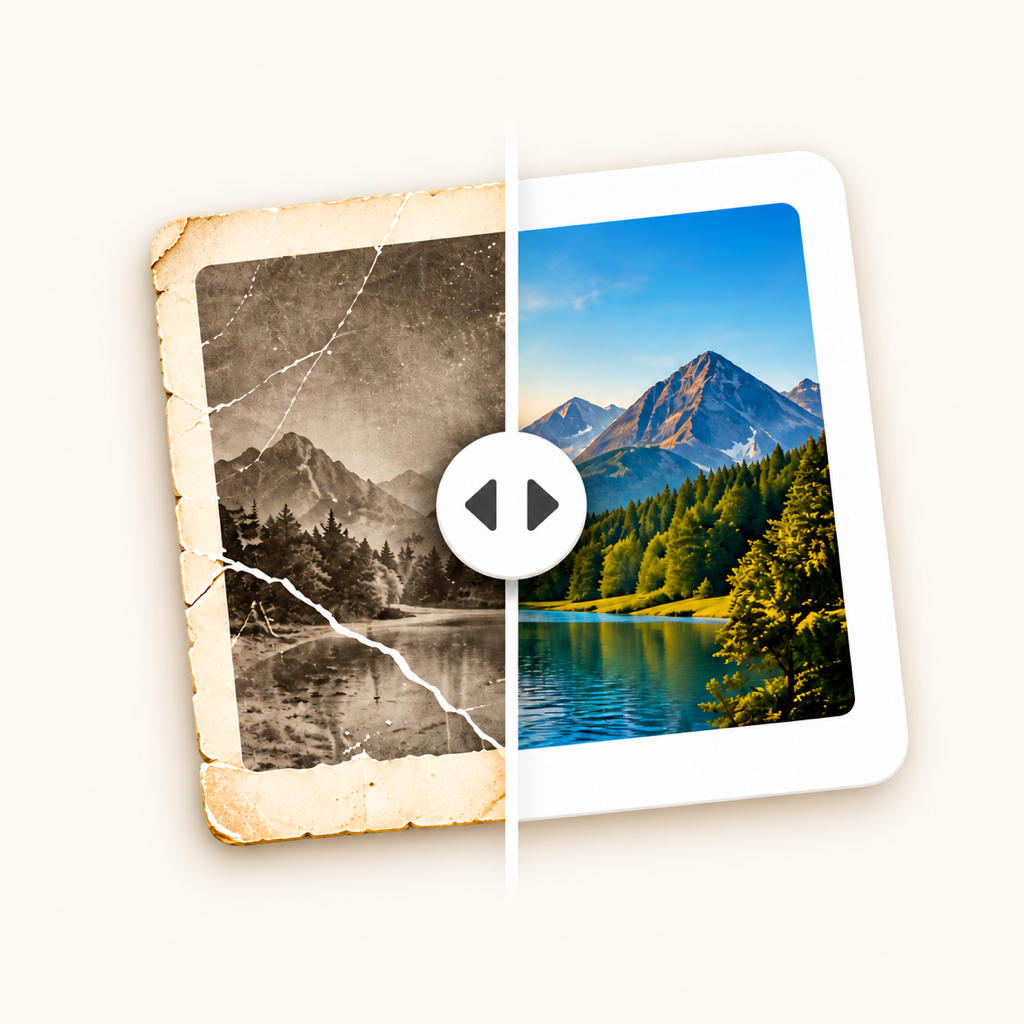
V zavihku Fotografije v aplikaciji Oživi lahko fotografijo znova odpreš, primerjaš izvirnik z rezultatom, jo shraniš, deliš ali izbrišeš. Izbris iz arhiva odstrani njene lokalne slike in podatke, ne kopij v Fotografijah, deljenih kopij ali ponudnikovih podatkov. Neberljive datoteke se ohranijo in aplikacija pokaže opozorilo; berljive obnove ostanejo na voljo.
Odstranitev aplikacije izbriše njen arhiv. Izguba ali ponastavitev naprave lahko pomeni izgubo arhiva. Pred odstranitvijo aplikacije želene kopije shrani v Fotografije, kjer jih upravljaš sam, vključno z morebitno sinhronizacijo iCloud.
Barvni in črno-beli rezultat
Arhiv ohrani barvni rezultat. Črno-beli prikaz se pripravi na napravi iz iste obnove, brez novega pošiljanja ponudniku ali porabe obnove. Možnosti Shrani in Deli uporabita trenutno izbrani barvni oziroma črno-beli rezultat. Shrani zahteva dovoljenje za dodajanje fotografij v Fotografije; Deli odpre Applov vmesnik za izbiro aplikacije ali prejemnika ter predlaga kratko besedilo o Oživi s povezavo na App Store. Besedilo ni vrisano v fotografijo; njegovo uporabo določa izbrana aplikacija.
Obdelava in nakupi
Ob začetku rezerviramo eno obnovo; znana napaka brez uporabnega rezultata jo sprosti. Če ponudnik prekine povečanje, lahko dobiš že popravljeno sliko brez povečave. Tak rezultat ostane na voljo za shranjevanje in porabi eno obnovo; nov korak AI se samodejno ne začne. Obdelava lahko nadaljuje po zaprtju aplikacije. Ob težavi znova odpri aplikacijo in nadaljuj isti postopek, brez nove obdelave. Rezultat prevzemi v 24 urah. Po shranitvi aplikacija potrdi porabo; že poslan rezultat se ob poteku obračuna tudi brez potrditve, kar vključuje prekinjen prenos. Neposlan rezultat ob poteku sprosti rezervacijo. Nova obnova po uspešnem rezultatu porabi novo obnovo. AI lahko spremeni podrobnosti; popolna ohranitev identitete ali zgodovinska natančnost rezultata nista zagotovljeni.
Paketi obnov so potrošni nakupi prek Appla, brez naročnine. Nakupe in dobroimetje preverimo na strežniku. Dobroimetje je povezano s psevdonimnim računom Oživi. Po ponovni namestitvi ali na drugi podprti napravi se lahko s preverjeno identiteto iste aplikacije in računa Apple povežeš z obstoječim računom ter njegovim preostalim dobroimetjem. To ne dodeli že porabljenih nakupov znova in ne prenese lokalnih fotografij. Če preverjanje ne uspe, se obrni na podporo. Za pomoč piši na info@mondella.net. Zahteve za vračilo obravnava Apple: zahteva za vračilo pri Apple.
Brezplačna obnova in izbris računa
Za isto preverjeno Applovo identiteto te aplikacije je na voljo ena brezplačna obnova. Izbris in nov račun ohranita samo še neporabljeno brezplačno obnovo. Že dostavljen brezplačen rezultat šteje kot poraba tudi pred potrditvijo aplikacije in se ne dodeli znova. Račun izbrišeš v Nastavitve → Račun Oživi → Izbriši račun Oživi. Kupljeno dobroimetje in lokalni arhiv se po izbrisu ne preneseta na nov račun; pred izbrisom izvozi fotografije, ki jih želiš obdržati.
Preberi pravilnik o zasebnosti in pogoje uporabe.
Support in English
Oživi is available for iPhone on the App Store and Android on Google Play. The detailed guidance below applies to iPhone. For Google sign-in, purchases and restoration on Android, visit Android support.
iPhone and Android credits are separate. Android also has its own privacy policy, terms of use and online account deletion page.
For help with Oživi, purchases, credits or privacy, contact info@mondella.net. Include your app version and a short description of the issue. Avoid sending full family photos or sensitive images unless they are needed for support.
Mondella d.o.o.Lancova vas 90f
2284 Videm pri Ptuju
Slovenia
info@mondella.net
Photo selection and camera
Oživi is an iPhone app for iOS 26 or later. Choose an individual photo with Apple's photo picker or take one with the camera. Camera permission is requested only when you choose that action. Cancelling capture sends nothing for processing. If access is denied, check the app's camera permission in system Settings. You can still use the photo picker.
To photograph an old paper print, lay it flat and use even lighting without reflections. The app detects edges, lets you adjust four corners, and corrects perspective on your device. Blur and glare warnings are advisories; retake the photo if needed. Restoration requires an internet connection. The app prepares your selected photo and asks you to approve external processing before sending it.
Device archive
Every successful restoration is automatically saved to the device archive with its prepared original and color result. The prepared original is not the full-resolution source file with its original metadata. Photos stay in protected app storage on this device; the archive has no cloud synchronization and is excluded from iCloud backup.
Open a saved photo in Oživi's Photos tab to compare its original and result, save it, share it or delete it. Deleting an archive entry removes its local images and metadata, not Photos copies, shared copies or provider data. Unreadable files are retained and the app shows a warning; readable restorations remain available.
Uninstalling the app removes its archive. Losing or resetting the device can lose the archive. Save wanted copies to Photos before removing the app; you manage those copies, including any iCloud synchronization.
Color and grayscale
The archive keeps the color master. Grayscale is rendered on your device from the same restoration without another provider upload or restoration charge. Save and Share use the currently selected color or grayscale result. Save requests permission to add photos to Photos; Share opens Apple's interface for choosing an app or recipient and suggests a short Oživi caption with an App Store link. The text is not embedded in the photograph; the selected app determines how to use it.
Processing and purchases
Starting a job reserves one restoration; a known failure without a usable result releases it. If the provider cancels enlargement, you may receive the already-repaired image without enlargement. That result remains available to save and uses one restoration; no new AI step starts automatically. Processing can continue after the app closes. Reopen the app after a problem and resume the same job without new processing. Retrieve the result within 24 hours. After saving, the app confirms use; an already-sent result is charged at expiry even without confirmation, including an interrupted download. An undelivered expired job releases its reservation. A new restoration after a successful result uses another restoration. AI may alter details; perfect identity preservation or historical accuracy is not guaranteed.
Restoration packs are consumable purchases through Apple, with no subscription. Purchases and credits are verified on the server. Credits belong to the pseudonymous Oživi account. After reinstalling or on another supported device, the verified identity of the same app and Apple Account can reconnect you to the existing account and its remaining balance. This does not grant spent purchases again or transfer local photos. Contact support if verification fails. For help, contact info@mondella.net. Apple handles refund requests: request an Apple refund.
Free restoration and account deletion
One free restoration is available for the same verified Apple identity for this app. Deleting and recreating an account preserves only its unused free restoration. A free result already delivered counts as used even before the app confirms receipt and is not granted again. Delete the account in Settings → Oživi account → Delete Oživi account. Purchased credits and the local archive do not transfer to a new account after deletion; export photographs you wish to keep first.
Read the privacy policy and terms of use.